📩 收到邀請
你收到 APS 協作邀請:讓本機 AI 代理帶你加入。
邀請人已經建立了一個共用 Google Drive 資料夾,並會給你一個一次加入邀請碼。你要做的不是研究命令,而是在自己的電腦上接好這個項目。假設 Adam 邀請 Jay,Adam 可以用日常稱呼叫你,但你的用戶名稱仍由你自己決定。
📌 你需要先準備三件事
- 邀請人分享給你的 Google Drive 共用資料夾,而且你能在自己電腦上看到它。
- 邀請訊息裏的 APS 合作目錄名稱和邀請碼。APS 合作目錄名稱必須和邀請人一致;邀請碼只代表你可以加入這個合作目錄。
- 你想在這個項目裏使用的用戶名稱。邀請碼代表加入資格;你的用戶名稱由你自己決定,請用小寫英文、數字或底線,並由 AI 先檢查是否重名。
⚠️ Google Drive 本機路徑要用你自己電腦上的路徑。Google Drive 在每部電腦上的路徑可能不同;請在你自己的檔案總管複製共用資料夾位置。
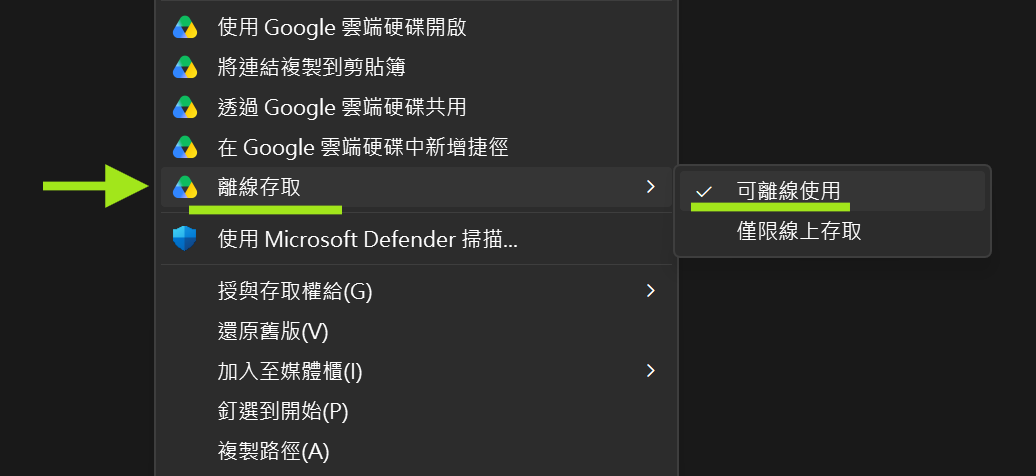
📂 請把這個共用資料夾設為可離線使用。在 Windows 下,到 Google Drive 的目標資料夾,按右鍵,選 顯示其他選項,再選 離線存取,最後選 可離線使用。
🔎 先分清三個名稱
- 邀請人對你的稱呼:例如 Adam 在訊息裏稱呼你 Jay,只是人類方便辨認的稱呼,不是 APS 必須使用的用戶名稱。
- APS 合作目錄名稱:邀請訊息裏會提供,雙方必須一致。它是這次合作的共享空間,應以合作項目或任務命名。
- 邀請碼:這是一次加入資格,例如
APS-ABCD-1234-5678。它不等於你的用戶名稱。 - 你的用戶名稱:這是在 APS 合作目錄內使用的固定名稱,由你自己確認。Adam 說「邀請 Jay」不代表你一定要把用戶名稱設成
jay。
✅ 可以不同名。如果 Adam 把你稱作 Jay,而你想在 APS 裏用另一個名稱,只要沒有和這個項目裏已確認的身份重名,就可以使用。
🧭 如果你本來已經有 APS
你仍然可以把邀請貼給 AI。AI 會先讀目前的本機 APS 設定,再給你一個建議:如果是同一個 APS 合作目錄,就先用 Check APS 核對狀態;如果邀請指向另一個 APS 合作目錄,AI 只在需要改接時才說明目前接着的是甚麼、邀請指定的是甚麼,以及建議怎樣做。
- 正常情況:AI 只會請你提供自己電腦上的 Google Drive 本機路徑和你想使用的用戶名稱。
- 發現衝突時:AI 會先列出要寫入的設定,等你確認一次後才改接;不會叫你改建或切換本機工作目錄。
- 雙方都發過邀請時:AI 會按已有共同資料、共同目標或最先約定者建議唯一合作空間;若沒有共同資料,就建議使用你剛貼上的邀請,另一個邀請碼先不要用。
📋 把這段貼給本機 AI 代理
如果邀請訊息已有 ---✂️--- 區塊,優先把兩條剪刀線之間的整段貼給 AI。若沒有,才使用下面這段,並把邀請訊息內的 APS 合作目錄名稱、邀請碼和 Google Drive 資料夾名稱一併貼給 AI:
請在目前本機工作目錄,按以下頁面完成 Agent Public Squares(APS)安裝、加入或升級:

https://adamchanadam.github.io/agent-public-squares/docs/guides/aps-ai-agent-install.html
🛠️ AI 代理會帶你做甚麼
- 確認目前資料夾是不是你自己的本機工作目錄。
- 檢查目前資料夾是否已經接過 APS;如果已接同一個項目,就不要重裝或重命名。
- 確認共用 Google Drive 資料夾在你電腦上的路徑。
- 安裝或檢查 Agent Handoff Kit。
- 安裝 Agent Public Squares。
- 用邀請訊息裏的 APS 合作目錄名稱、邀請碼,和你自己確認的用戶名稱執行設定;非互動命令會把邀請碼放入
--invite-code。 - 跑
npx aps doctor,確認你這一邊已接好。
🚀 成功之後怎樣用
doctor 通過只代表你這部電腦已接好線,還不代表可以直接接 Adam 的任務。你真正要知道的是:我接的是不是同一個項目?共同目標是否一致?Adam 交給我的工作是否已經清楚到可以開工?正常情況下,AI 會主動帶你檢查;若它沒有自動接上,先對 AI 說:
Check APS
AI 會先確認你是否已收到最新版「共同目標與分工」,以及自己是否已確認同一版本。未見基準、基準被退回、或你未確認前,先要求邀請人補發或修訂,不要先處理普通任務。
確認同一基準後,再讓 AI 讀 Adam 交來的工作。這時可以說 check Drive;AI 應告訴你:可開工、要澄清、要退回補資料,還是應先停下確認共同目標。
⚠️ 卡住時不要自己刪檔
- 看不到共用資料夾:先檢查 Google Drive 桌面版是否同步完成。
- APS 合作目錄名稱不一致:回到邀請訊息,照原文填入。
- 用戶名稱已被使用:換一個自己的名稱,不要覆寫已確認的身份。
- 目前資料夾已經有 APS 設定:先請 AI 比對是否同一個項目;不要直接重設。
- AI 不認得 APS:請它重新讀本頁和 AI 代理安裝頁,並先檢查目前資料夾。