第一次安裝 APS:把工作交給本機 AI 代理。
這頁給非技術用戶看。你不用先理解命令,也不用手動改設定檔。你只要打開能操作本機工作目錄的 AI 代理,把指定 prompt 貼給它,然後按它提示確認。
✅ 第一步:選對 AI 工具
你需要的是本機代理型 AI,例如 Codex、Claude Code 或同等工具。它要能做到三件事:讀寫目前項目資料夾、執行終端機命令、讀網頁。
📁 第二步:打開你的本機工作目錄
在你的電腦上準備一個工作資料夾,用來放這個項目的本機檔案。這是本機工作目錄,不是 APS 交換區。不要把工作資料夾放在 APS 交換區裏面,也不要因收到邀請而改建或切換本機工作目錄。然後在這個工作資料夾打開 Codex、Claude Code 或同等 AI 代理。
📂 第三步:確認 Google Drive 位置
APS 會把交接包寫入 Google Drive 同步到本機的 APS 交換區。你可以只告訴 AI 你的 Google Drive 本機根目錄;AI 應建議在下面建立 Agent_Public_Squares 作 APS 交換區,並在你確認後才建立。
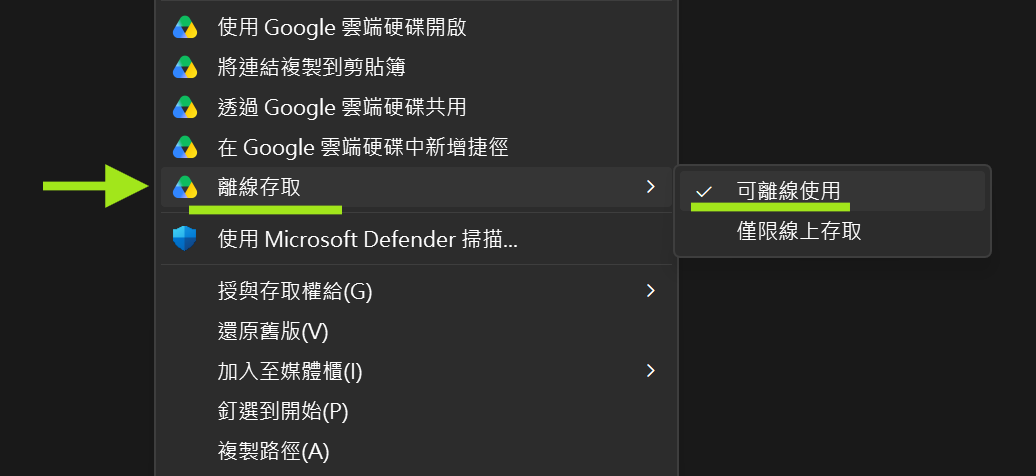
AI 建立或確認 APS 交換區後,才請你把該資料夾設為「可離線使用」。在 Windows 下,到 Google Drive 的目標資料夾,按右鍵,選 顯示其他選項,再選 離線存取,最後選 可離線使用。
📋 第四步:貼上這段話
請在目前本機工作目錄,按以下頁面完成 Agent Public Squares(APS)安裝、加入或升級:

https://adamchanadam.github.io/agent-public-squares/docs/guides/aps-ai-agent-install.html
📌 你要確認的三項資料
AI 代理會問你,不用現在填在網頁上。
| 資料 | 意思 | 例子 |
|---|---|---|
| Google Drive 本機位置 | 你電腦上同步出來的位置;若只知道根目錄,AI 應建議 Agent_Public_Squares 作 APS 交換區。 | G:\我的雲端硬碟\Agent_Public_Squares |
| APS 合作目錄名稱 | 這次合作項目的短名。雙方要一樣;應用合作項目或任務命名,不要用人名。 | community_open_day_parent_notice |
| 你的用戶名稱 | 你自己在這個共用資料夾裏的身份。每個人填自己;邀請碼代表加入資格,例子不可當作固定預設。 | adam、jay |
adam 和 jay 做示範,不代表產品預設;兩邊不要都把自己叫 agent_a。
🔎 過程中你會看到甚麼?
- AI 代理會先檢查目前資料夾是否適合安裝。
- 它會檢查目前資料夾有沒有 Agent Handoff Kit;沒有才初始化,已有就先健康檢查,必要升級時會先問你。
- 它會列出將要安裝甚麼、寫入哪些檔案、使用哪個共用 Drive 資料夾。
- 你確認後,它才會執行命令。
- 最後它會跑健康檢查,告訴你是否成功。
🚀 成功之後,APS 怎樣推進?
安裝成功後,先不要急着邀請對方或發測試包。下一步是建立「共同目標與分工」。直白講,就是先讓 AI 幫你寫一份夠安全開始的起步基準:目標是甚麼、誰在參與、第一步做甚麼、甚麼不可做、怎樣算完成。未定的地方可以先標明,之後一路做一路修。
正常情況下,AI 安裝成功後會直接帶你進入下一步,不需要你另外學命令。若 AI 沒有自動接上,你才貼下面這句作為手動觸發:
請先幫我建立這個 APS 項目的共同目標與分工,先做到夠安全開始,再按狀態決定是否保存、邀請協作者、讓對方確認,或整理第一輪交接草稿。
你實際要做的是推進自己的項目,不是學 APS。要交給協作者時,最穩定的說法是直接提 APS:請用 APS 把這段工作交接給 Jay,先整理草稿,等我確認後才寫入共用 Drive。 這樣說,是為了讓 AI 走 APS 交接流程,而不是一般聊天式工作安排。AI 會整理交接草稿並等你確認後寫入 APS。日常備用入口是:要看整體狀態,說 Check APS;要看對方有沒有新交接,說 check Drive。APS 只整理已同步資料和下一步風險,不會自動通知對方,也不會自動打開對方的 AI。
🛠️ 人工備用命令
一般新手不用自己打。只有在 AI 代理要求你手動執行,或你想排錯時才看這段。
npx --yes @adamchanadam/agent-handoff-kit@latest init --dry-run --root "<目前項目資料夾>"
npx --yes @adamchanadam/agent-handoff-kit@latest init --yes --root "<目前項目資料夾>"
npm install --save-dev @adamchanadam/aps@latest
npx aps init --dry-run
npx aps init --hub-root "<AI 建議並經你確認的 APS 交換區路徑>" --project <APS_合作目錄名稱> --agent-id <自己的_用戶名稱> [--invite-code <邀請碼>]
npx aps doctor
不要用 npx aps init --help 查用法;查用法請用 npx aps --help。非互動終端先用 --dry-run 預覽,正式設定時帶齊 --hub-root、--project、--agent-id;受邀加入時再帶 --invite-code。